


Είτε επισκέπτεστε κάποιον για πρώτη φορά είτε πρέπει να συναντήσετε κάποιον στην πόλη, λίγη βοήθεια στην πλοήγηση μπορεί να αποδειχθεί χρήσιμη. Μερικές φορές δεν αρκεί να μοιραστείτε απλώς μια συγκεκριμένη τοποθεσία, αλλά χρειάζεται να κοινοποιήσετε τη θέση σας σε κάποιον για μεγαλύτερο χρονικό διάστημα. Υπάρχουν αρκετοί εύκολοι τρόποι για να μοιραστείτε τη θέση σας χρησιμοποιώντας το smartphone σας. Δείτε πώς.
Πώς να μοιραστείτε την τοποθεσία σας χρησιμοποιώντας το Google Maps
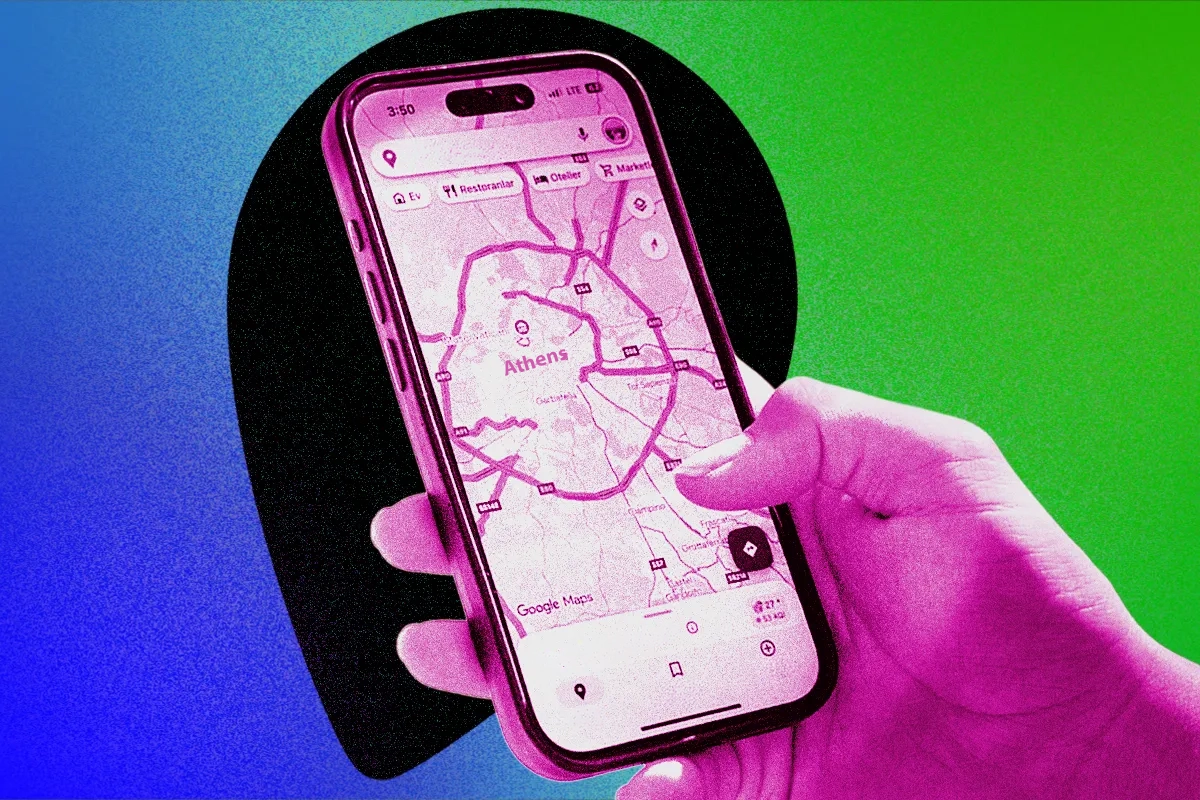
Υπάρχει ένα πλεονέκτημα στο γεγονός ότι η Google σας παρακολουθεί μέσω του κινητού σας: είναι εύκολο να μοιραστείτε την τοποθεσία σας με φίλους και συγγενείς, ειδικά δεδομένου ότι είναι η πιο δημοφιλής εφαρμογή χαρτογράφησης στον κόσμο. Υπάρχει μια απλή μέθοδος ενσωματωμένη στο Google Maps, η οποία λειτουργεί τόσο σε συσκευές Android όσο και σε συσκευές iOS.
– Ανοίξτε την εφαρμογή Google Maps.
– Πατήστε τη φωτογραφία προφίλ σας ή τα αρχικά σας στην επάνω δεξιά γωνία. Συνδεθείτε στον λογαριασμό σας Google, αν δεν το έχετε κάνει ήδη.
– Πατήστε «Κοινή χρήση τοποθεσίας» ή «Νέα κοινή χρήση».
– Επιλέξτε για πόσο χρόνο θέλετε να μοιραστείτε την τοποθεσία σας.
– Επιλέξτε τα άτομα με τα οποία θέλετε να μοιραστείτε την τοποθεσία σας (ενδέχεται να χρειαστεί να παραχωρήσετε στην εφαρμογή Google Maps πρόσβαση στις επαφές σας). Μπορείτε να μοιραστείτε την τοποθεσία σας με οποιονδήποτε από τις επαφές σας, υπό την προϋπόθεση ότι έχετε προσθέσει τη διεύθυνση Gmail του. Μπορείτε επίσης να μοιραστείτε την τοποθεσία σας απευθείας με συγκεκριμένες εφαρμογές.
– Αν θέλετε να μοιραστείτε την τοποθεσία σας με κάποιον που δεν διαθέτει λογαριασμό Google, μετακινηθείτε προς τα δεξιά στην κάτω σειρά των εφαρμογών και πατήστε «Αντιγραφή σε» και, στη συνέχεια, «Κοινή χρήση» για να λάβετε έναν σύνδεσμο που μπορείτε να επικολλήσετε σε ένα email ή μήνυμα. Σε iPhone, μπορείτε να πατήσετε «Περισσότερες επιλογές» για να στείλετε τον σύνδεσμο μέσω iMessage ή μιας άλλης εφαρμογής, ή να επιλέξετε «Αντιγραφή» για να λάβετε έναν σύνδεσμο.
Μπορείτε να δείτε τη λίστα των ατόμων με τα οποία μοιράζεστε την τοποθεσία σας στην ίδια καρτέλα «Κοινή χρήση τοποθεσίας», και θα δείτε τη φωτογραφία προφίλ τους στον χάρτη, εφόσον μοιράζονται και αυτοί την τοποθεσία τους μαζί σας. Για να σταματήσετε την κοινή χρήση ή για να λάβετε οδηγίες προς την τοποθεσία τους, πατήστε τη φωτογραφία προφίλ ή το όνομά τους που εμφανίζεται στο κάτω μέρος.
Πώς να μοιραστείτε την τοποθεσία σας χρησιμοποιώντας την εφαρμογή «Find My»
Αν εσείς και τα άτομα με τα οποία θέλετε να μοιραστείτε την τοποθεσία σας χρησιμοποιείτε iPhone, iPad ή iPod Touch, τότε η εφαρμογή «Find My» είναι ο ευκολότερος τρόπος για να το κάνετε. Δείτε πώς:
– Ανοίξτε την εφαρμογή «Find My» και επιλέξτε την καρτέλα «Άτομα».
– Πατήστε σε ένα άτομο και μετακινηθείτε προς τα κάτω στην επιλογή «Κοινή χρήση της τοποθεσίας μου». – – Για να προσθέσετε άτομα, πατήστε το εικονίδιο «+» και εισαγάγετε το όνομα ή τον αριθμό του ατόμου με το οποίο θέλετε να μοιραστείτε την τοποθεσία σας, πατήστε το σημάδι επιλογής στην επάνω δεξιά γωνία
– Επιλέξτε για πόσο διάστημα θέλετε να μοιραστείτε την τοποθεσία σας: «Για μία ώρα», «Μέχρι το τέλος της ημέρας» ή «Επ’ αόριστον».
Μπορείτε να σταματήσετε να μοιράζεστε την τοποθεσία σας από την ίδια καρτέλα «Άτομα», πατώντας στο αντίστοιχο άτομο και επιλέγοντας «Διακοπή κοινοποίησης της τοποθεσίας μου». Μπορείτε να σταματήσετε γρήγορα την κοινοποίηση σε όλους, επιλέγοντας την καρτέλα «Εγώ» και απενεργοποιώντας την επιλογή «Κοινοποίηση της τοποθεσίας μου».
Πώς να μοιραστείτε την τοποθεσία σας χρησιμοποιώντας το Facebook Messenger
Αν ήδη συνομιλείτε με το άτομο ή την ομάδα στην οποία θέλετε να στείλετε την τοποθεσία σας μέσω της δημοφιλούς εφαρμογής Messenger του Facebook, τότε μπορείτε να μοιραστείτε την τοποθεσία σας απευθείας από εκεί, χωρίς να βγείτε από την εφαρμογή. Αυτή η λειτουργία είναι διαθέσιμη σε Android και iOS.
– Ανοίξτε το Messenger και επιλέξτε τη σχετική συνομιλία με το άτομο ή τα άτομα με τα οποία θέλετε να μοιραστείτε την τοποθεσία σας.
– Πατήστε το εικονίδιο «Επιλογές» (σύμβολο +) κάτω αριστερά και, στη συνέχεια, το εικονίδιο «Τοποθεσία» (βέλος).
– Ενδέχεται να σας ζητηθεί να παραχωρήσετε στην εφαρμογή Messenger δικαιώματα πρόσβασης στην τοποθεσία σας.
– Πατήστε «Έναρξη κοινοποίησης ζωντανής τοποθεσίας» ή, αν προτιμάτε να κοινοποιήσετε ένα στατικό σημείο, αναζητήστε το στη γραμμή αναζήτησης ή πατήστε τον πείρο τοποθεσίας κάτω δεξιά και σύρετε τον χάρτη για να τον τοποθετήσετε όπου θέλετε, και στη συνέχεια πατήστε «Αποστολή τοποθεσίας».
– Όταν επιλέγετε να κοινοποιήσετε τη ζωντανή τοποθεσία σας, αυτή κοινοποιείται για μία ώρα και θα δείτε την επιλογή «Διακοπή κοινοποίησης» με ένα ρολόι αντίστροφης μέτρησης δίπλα της.
Πώς να μοιραστείτε την τοποθεσία σας μέσω του WhatsApp
Αν το άτομο ή τα άτομα με τα οποία θέλετε να μοιραστείτε την τοποθεσία σας χρησιμοποιούν το WhatsApp, είναι εύκολο να το κάνετε. Αυτή η λειτουργία είναι διαθέσιμη τόσο σε Android όσο και σε iOS.
– Ανοίξτε το WhatsApp και επιλέξτε την καρτέλα «Συνομιλίες».
– Επιλέξτε το άτομο ή την ομάδα με την οποία θέλετε να μοιραστείτε την τοποθεσία σας.
– Σε iPhone, πατήστε το εικονίδιο με το σύμβολο «+» κάτω αριστερά. Σε τηλέφωνο Android, πατήστε το εικονίδιο με το συνδετήρα κάτω δεξιά.
– Επιλέξτε «Τοποθεσία». Ίσως χρειαστεί να πατήσετε «Συνέχεια» και «Επιτρέπεται» για να δώσετε στο WhatsApp πρόσβαση στα δεδομένα τοποθεσίας σας.
– Πατήστε «Αποστολή της τρέχουσας τοποθεσίας σας» για μια στιγμιαία εικόνα του πού βρίσκεστε τώρα, ή «Κοινή χρήση ζωντανής τοποθεσίας» για να μοιραστείτε τη θέση σας σε πραγματικό χρόνο καθώς μετακινείστε, για το χρονικό διάστημα που θα ορίσετε (από 15 λεπτά έως 8 ώρες).
Πώς να χρησιμοποιήσετε τη λειτουργία «Έκτακτη ανάγκη SOS» σε ένα iPhone
Το iPhone της Apple διαθέτει μια λειτουργία που ονομάζεται «Έκτακτη ανάγκη SOS». Όταν ενεργοποιείται, στέλνει ένα μήνυμα κειμένου και κοινοποιεί την τοποθεσία σας στις επαφές έκτακτης ανάγκης.
– Ξεκινήστε ανοίγοντας την εφαρμογή «Υγεία» και πατώντας τη φωτογραφία του προφίλ σας, στη συνέχεια επιλέξτε «Ιατρική ταυτότητα», μετακινηθείτε προς τα κάτω στην ενότητα «Επαφές έκτακτης ανάγκης» και πατήστε «Προσθήκη» ή «Επεξεργασία» και μετά «Προσθήκη επαφής έκτακτης ανάγκης».
– Για να ενεργοποιήσετε το «SOS έκτακτης ανάγκης», κρατήστε πατημένο το κουμπί λειτουργίας και ένα από τα κουμπιά έντασης ή, αν χρησιμοποιείτε iPhone 7 ή παλαιότερο μοντέλο, πατήστε γρήγορα το κουμπί λειτουργίας πέντε φορές.
– Σύρετε το ρυθμιστικό «SOS έκτακτης ανάγκης» για να καλέσετε τις υπηρεσίες έκτακτης ανάγκης. Αυτό θα ενεργοποιήσει επίσης την αποστολή μηνύματος κειμένου και την κοινοποίηση της τοποθεσίας σας στις επαφές έκτακτης ανάγκης.
Καλό θα ήταν να το δοκιμάσετε κατά τη ρύθμιση (και να ενημερώσετε τις επαφές έκτακτης ανάγκης σας), ώστε να γνωρίζετε ακριβώς πώς λειτουργεί.
Πώς να χρησιμοποιήσετε τη λειτουργία «Κοινή χρήση σε περίπτωση έκτακτης ανάγκης» στο Android
Οι επιλογές κοινής χρήσης της τοποθεσίας σας σε περίπτωση έκτακτης ανάγκης διαφέρουν από κατασκευαστή σε κατασκευαστή στα τηλέφωνα Android, αλλά συνήθως μπορείτε να πατήσετε παρατεταμένα το κουμπί λειτουργίας για να αποκτήσετε πρόσβαση σε πληροφορίες έκτακτης ανάγκης ή σε λειτουργία έκτακτης ανάγκης.
Στα περισσότερα τηλέφωνα Android, συμπεριλαμβανομένων των τηλεφώνων Google Pixel, μπορείτε:
Να μεταβείτε στις «Ρυθμίσεις», «Τοποθεσία», «Υπηρεσίες τοποθεσίας» και να βεβαιωθείτε ότι η «Υπηρεσία τοποθεσίας έκτακτης ανάγκης» είναι ενεργοποιημένη. Όπου υποστηρίζεται, αυτή η λειτουργία θα κοινοποιεί την τοποθεσία σας στις υπηρεσίες έκτακτης ανάγκης όταν καλείτε ή στέλνετε μήνυμα σε αριθμό έκτακτης ανάγκης.
Μεταβείτε στις «Ρυθμίσεις», «Ασφάλεια και έκτακτη ανάγκη». Εδώ μπορείτε να προσθέσετε επαφές έκτακτης ανάγκης και να ρυθμίσετε τη λειτουργία «SOS έκτακτης ανάγκης». Μπορείτε να ενεργοποιήσετε την επιλογή «Κοινή χρήση πληροφοριών με επαφές έκτακτης ανάγκης» για να κοινοποιείτε την τοποθεσία σας σε πραγματικό χρόνο όταν ενεργοποιείτε τη λειτουργία «SOS έκτακτης ανάγκης».
Θυμηθείτε να ελέγχετε κατά καιρούς με ποιον κοινοποιείτε την τοποθεσία σας.
To άρθρο δημοσιεύθηκε πρώτη φορά στο WIRED US και μεταφράστηκε από τα αγγλικά.
Με την εγγραφή σας, συμφωνείτε με τους Όρους Χρήσης μας (συμπεριλαμβανομένης της παραίτησης από ομαδικές αγωγές και των διατάξεων διαιτησίας) και αναγνωρίζετε την Πολιτική Απορρήτου μας.